
Atajos de teclado del POS
Vende más rápido con F9 para cobrar, F8 para guardar y más.
¿Qué es?
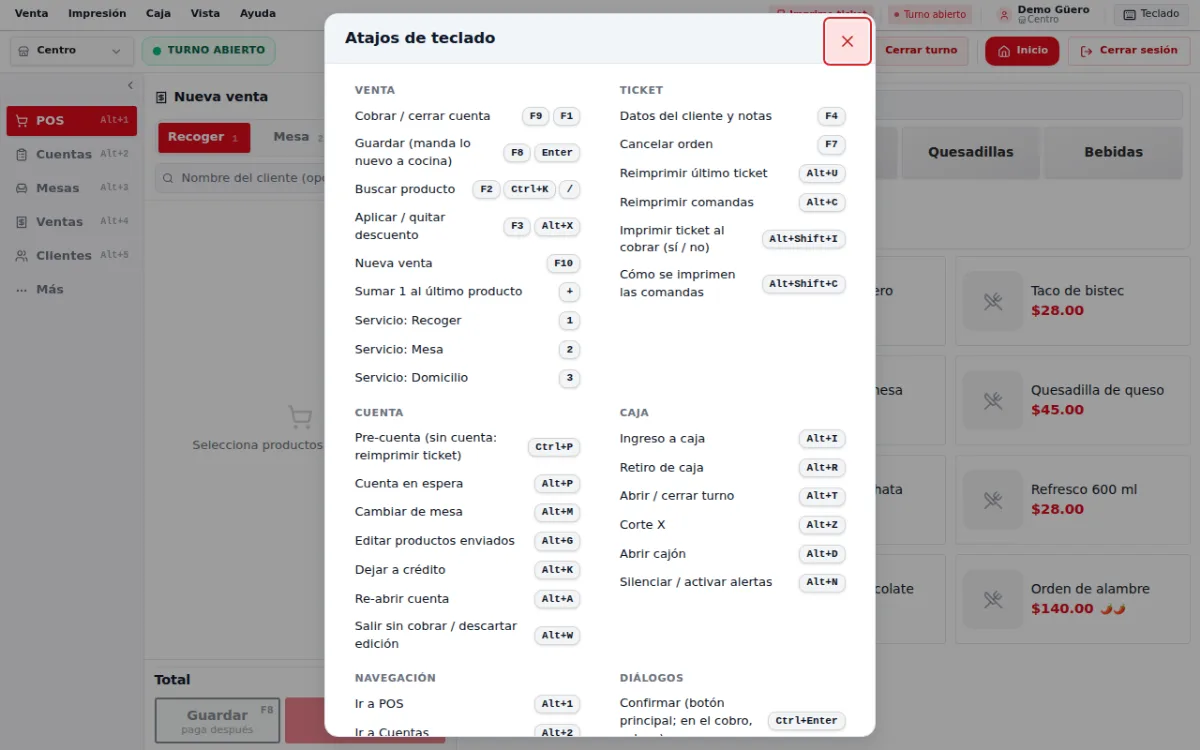
El POS se puede usar casi completo con el teclado. La lista completa está en el propio POS: presiona «?» o abre Ayuda → Atajos de teclado. Dentro de una ventana solo valen los atajos de esa ventana.
- Dónde está:
- POS → Ayuda → Atajos de teclado (tecla ?)
Paso a paso
- Paso 1:
En el POS presiona ? para ver todos los atajos agrupados.
- Paso 2:
Venta: F9 o F1 cobrar · F8 o Enter guardar (manda a cocina) · F2, Ctrl+K o / buscar producto · F3 descuento · F10 nueva venta · + suma 1 al último producto.
- Paso 3:
Servicio sin escribir: 1 Recoger · 2 Mesa · 3 Domicilio.
- Paso 4:
Ticket: F4 datos del cliente y notas · F7 cancelar orden · Alt+U reimprimir último ticket · Alt+C reimprimir comandas.
- Paso 5:
Cuenta: Ctrl+P pre-cuenta · Alt+P cuenta en espera · Alt+M cambiar de mesa · Alt+G editar productos enviados · Alt+K dejar a crédito · Alt+W salir sin cobrar.
- Paso 6:
Caja: Alt+I ingreso · Alt+R retiro · Alt+T abrir/cerrar turno · Alt+Z Corte X · Alt+D abrir cajón · Alt+N silenciar alertas.
- Paso 7:
En ventanas: Ctrl+Enter confirma · Esc cierra · Alt+S / Alt+N responden Sí / No. En el cobro: Alt+V efectivo, Alt+T tarjeta, Alt+R transferencia, Alt+U usar restante.
Consejos
- Navegación: Alt+1 POS, Alt+2 Cuentas, Alt+3 Mesas, Alt+4 Ventas, Alt+5 Clientes, Alt+6 Pagos.
- Alt+S suspende la pantalla y Alt+L la bloquea.
- En Mac, la tecla Alt es Option (⌥).
- Los botones del POS muestran su atajo; pasa el mouse encima para verlo.
Preguntas frecuentes
¿La app de Caja tiene los mismos atajos?
Sí: la app de Caja entra a este mismo POS, así que los atajos son los mismos.
¿Te sirvió este artículo?
Artículos relacionados
- Conoce la pantalla del punto de ventaQué hay en cada parte del POS: catálogo, ticket, menú lateral y barra de caja.Punto de venta (POS) Con capturas
- Cobrar una cuentaRegistra el pago, calcula el cambio e imprime el ticket del cliente.Punto de venta (POS) Con capturas
- App de Caja: el POS para cajeros (código y PIN)Los cajeros entran con su código y PIN y llegan directo al mismo POS de todos.Apps de meseros y caja Con capturas
- Abrir turno de caja en el POSRegistra el fondo inicial para empezar a vender.Punto de venta (POS)