
Instalar las apps del equipo en el celular o tablet
Comparte el enlace de Meseros, Cocina, Caja o Pantalla e instálalo como app.
¿Qué es?
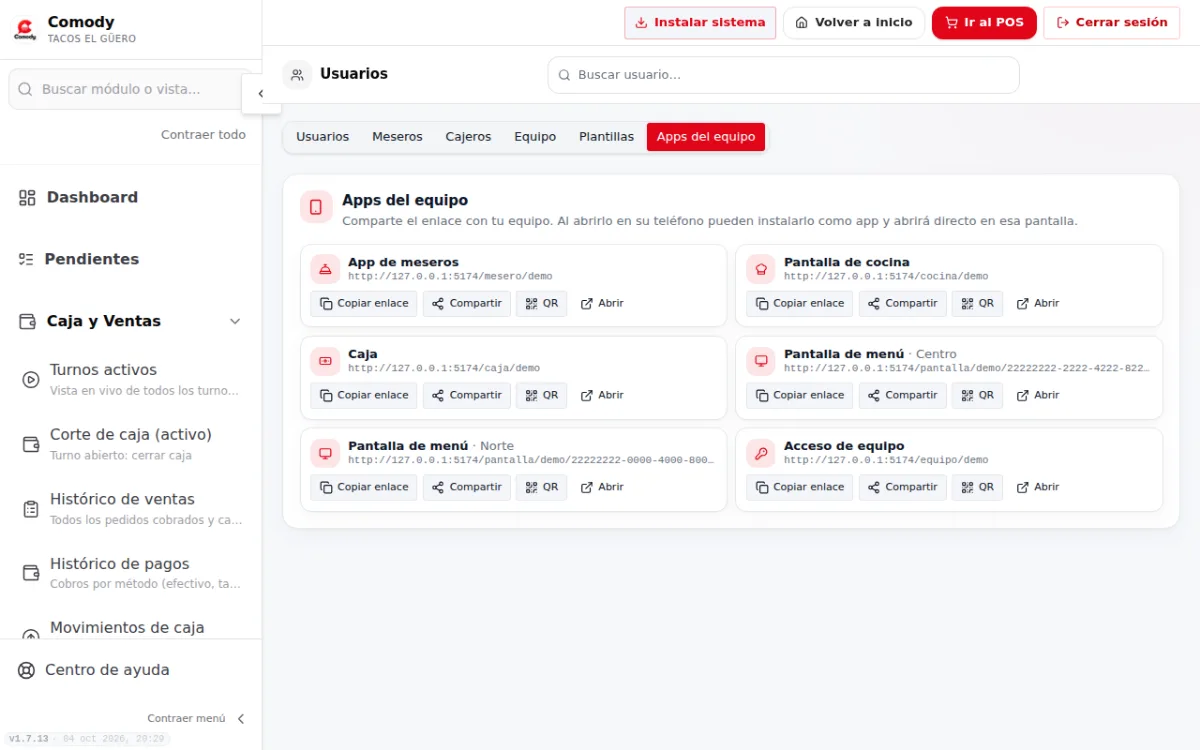
Cada app del equipo (App de meseros, Pantalla de cocina, Caja, Pantalla de menú y Acceso de equipo) tiene su enlace. Al abrirlo en el teléfono o tablet se instala como una app independiente que abre directo en esa pantalla, con su propio ícono.
- Dónde está:
- Configuración → Apps del equipo (Usuarios → pestaña Apps del equipo)
- Quién puede:
- Administrador comparte; cada persona instala en su equipo
Paso a paso
- Paso 1:
Entra a Configuración → Apps del equipo. Verás una tarjeta por app con su enlace.
- Paso 2:
Toca Compartir para mandarlo por WhatsApp con instrucciones, Copiar enlace para copiarlo o QR para que lo escaneen.
- Paso 3:
En Android (Chrome): abre el enlace y toca Instalar app.
- Paso 4:
En iPhone (Safari): abre el enlace, toca Compartir → Agregar a pantalla de inicio.
- Paso 5:
Abre la app desde su ícono e inicia sesión con el código y PIN de la persona.
Consejos
- La Pantalla de menú tiene un enlace por sucursal.
- Los mismos enlaces están en Ajustes → Estaciones (apps de cocina y pantalla) y arriba de las listas de Meseros y Cajeros.
- Cada equipo conectado cuenta en tus cupos de dispositivos.
Errores comunes
No aparece «Instalar app» en iPhone.
En iPhone solo se instala desde Safari con Compartir → Agregar a pantalla de inicio.
¿Te sirvió este artículo?
Artículos relacionados
- App de meseros (comandero): tomar pedidos en la mesaEl mesero abre mesas y manda pedidos a cocina desde su celular o tablet.Apps de meseros y caja Con capturas
- App de Caja: el POS para cajeros (código y PIN)Los cajeros entran con su código y PIN y llegan directo al mismo POS de todos.Apps de meseros y caja Con capturas
- Pantalla de cocina (KDS)Recibe los pedidos en una tablet o pantalla y márcalos como listos.Cocina y pantallas Con capturas
- Equipos vinculados (dispositivos)Ve qué equipos usan Comody, cámbiales el nombre o desvincula los que sobran.Dispositivos y suscripción