
Pantalla de cocina (KDS)
Recibe los pedidos en una tablet o pantalla y márcalos como listos.
¿Qué es?
La pantalla de cocina (KDS) muestra en tiempo real los pedidos que se mandan desde el POS, la caja, los meseros y la tienda en línea, separados por estación. La cocina marca cada platillo y el ticket completo como listo, sin papeles.
- Dónde está:
- Inicio → App Cocina · enlace comody.com.mx/cocina/(tu negocio)
- Quién puede:
- Cualquier persona con un código y PIN de cajero
Paso a paso
- Paso 1:
Abre la app de cocina desde Inicio → App Cocina o desde el enlace que compartes en Usuarios → Apps del equipo → Pantalla de cocina.
- Paso 2:
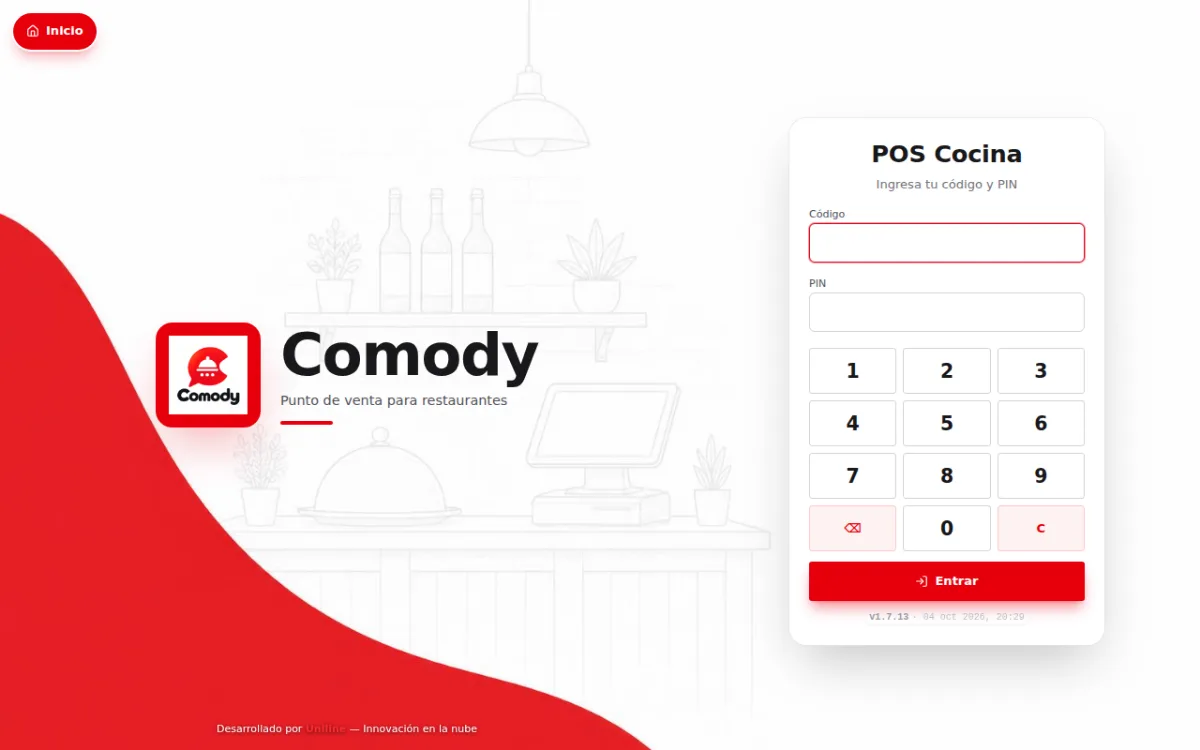
En POS Cocina escribe el código y PIN de un cajero y entra.
- Paso 3:
Arriba elige Pendientes, Listos o Todos, y la estación (Todas las estaciones o una en particular).
- Paso 4:
Cada ticket muestra la mesa, el mesero, los productos con su tamaño, extras y notas. Toca un producto para tacharlo cuando esté listo.
- Paso 5:
Cuando termines el pedido completo toca Marcar listo.
- Paso 6:
Si te equivocaste, ve a Listos y toca Reabrir.
Consejos
- Cuando entra un pedido suena un aviso de «Nuevo pedido». Activa las notificaciones push con el botón de campana.
- Los tickets cambian de color mientras más tiempo llevan esperando.
- Instálala como app en la tablet: abre a pantalla completa directo en la cocina.
- Usa el modo oscuro (botón de luna) en cocinas con poca luz.
Errores comunes
No aparecen pedidos de una estación.
Revisa que los productos tengan asignada esa estación en «¿Dónde se prepara?» o que su categoría la tenga.
Preguntas frecuentes
¿Puedo usar la pantalla y además imprimir comandas?
Sí, son independientes. La impresión se configura en Ajustes → POS → Impresión.
¿Te sirvió este artículo?
Artículos relacionados
- Estaciones de preparación (cocina, barra, postres)Define a qué área va cada producto para su comanda y su pantalla.Cocina y pantallas Con capturas
- Instalar las apps del equipo en el celular o tabletComparte el enlace de Meseros, Cocina, Caja o Pantalla e instálalo como app.Empleados y permisos Con capturas
- Enviar la orden a cocina (Guardar)Guarda la cuenta para cobrar después y manda lo nuevo a cocina y barra.Punto de venta (POS)
- Pantalla de menú para tus clientes (menú digital en TV)Muestra tu menú con fotos y precios en una televisión o pantalla del local.Cocina y pantallas