
Configurar impresoras de tickets y comandas
Elige cómo imprime cada equipo: Bluetooth, impresora del sistema o agente local.
¿Qué es?
Comody imprime tickets y comandas de tres formas, y la eliges en cada equipo: Bluetooth (impresora térmica BT), Impresora del sistema (USB, red o AirPrint con el diálogo del navegador) o COMODY Local Agent (impresión directa desde una PC con Windows que reparte comandas a cocina, barra y caja). Todo se hace desde Hardware local.
- Dónde está:
- Panel → Configuración → Hardware local (en el POS: menú lateral → Hardware)
- Quién puede:
- Administrador (permiso de Ajustes)
Paso a paso
- Paso 1:
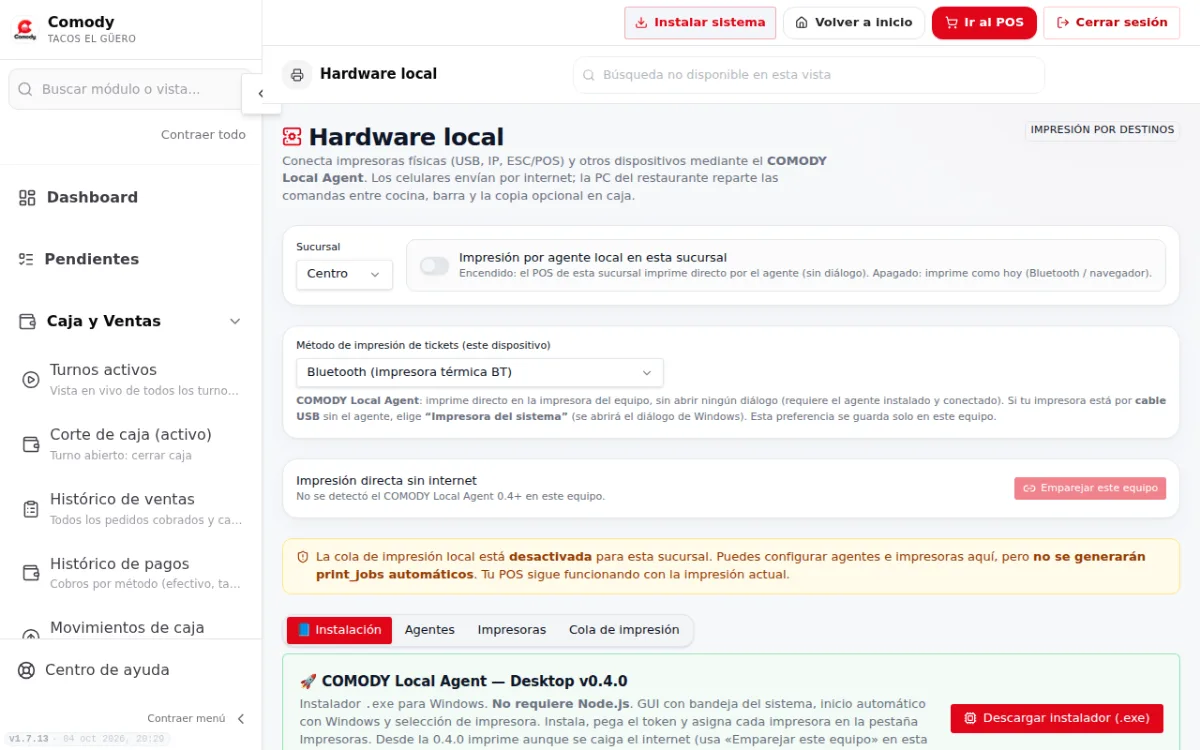
Entra a Configuración → Hardware local y elige la Sucursal.
- Paso 2:
En Método de impresión de tickets (este dispositivo) elige Bluetooth (impresora térmica BT), Impresora del sistema (USB / red / AirPrint) o COMODY Local Agent (impresión directa). Se guarda solo en el equipo donde lo eliges.
- Paso 3:
Con Bluetooth: enciende la impresora en modo emparejamiento, abre la pestaña Impresoras y usa Diagnóstico Bluetooth → Imprimir ticket de prueba.
- Paso 4:
Con impresora USB sin agente: elige Impresora del sistema; al imprimir se abre el diálogo de Windows para elegirla.
- Paso 5:
Para repartir comandas por área (cocina, barra) instala el agente: sigue el artículo «Instalar el COMODY Local Agent».
- Paso 6:
En Ajustes → POS → Impresión decide si las Comandas al registrar y el Ticket al cobrar se imprimen solos, se pregunta o no se imprimen.
Consejos
- Comody usa impresoras térmicas de 58 u 80 mm. El ancho se elige al configurar cada impresora.
- Web Bluetooth solo funciona en Chrome o Edge (Android, Windows o Mac). No funciona en iPhone ni Safari.
- Si la impresión falla, tu venta queda guardada: puedes reimprimir el ticket o la comanda después.
Errores comunes
«Web Bluetooth NO está disponible en este navegador».
Abre Comody en Chrome o Edge. En iPhone usa impresora de red con «Impresora del sistema».
El ticket sale cortado o muy angosto.
Revisa que el ancho (58 o 80 mm) sea el mismo en la impresora y en el diseño del ticket.
Preguntas frecuentes
¿Necesito instalar drivers?
Con Bluetooth no. Para impresoras USB usa el driver normal de Windows y el agente local o el diálogo del sistema.
¿Te sirvió este artículo?
Artículos relacionados
- Instalar el COMODY Local Agent (impresión por áreas)Conecta impresoras USB o de red en una PC con Windows y manda cada comanda a su área.Primeros pasos
- Comandas, tickets y reimpresionesDecide qué se imprime al registrar y cobrar, y cómo reimprimir.Punto de venta (POS)
- Ajustes del punto de ventaImpresión de comandas y ticket, niveles de picante y notas rápidas.Ajustes del sistema Con capturas
- Diseñar el ticket de ventaLogo, datos, mensajes, redes, propina sugerida y orden de las secciones.Ajustes del sistema Con capturas