
Diseñar el ticket de venta
Logo, datos, mensajes, redes, propina sugerida y orden de las secciones.
¿Qué es?
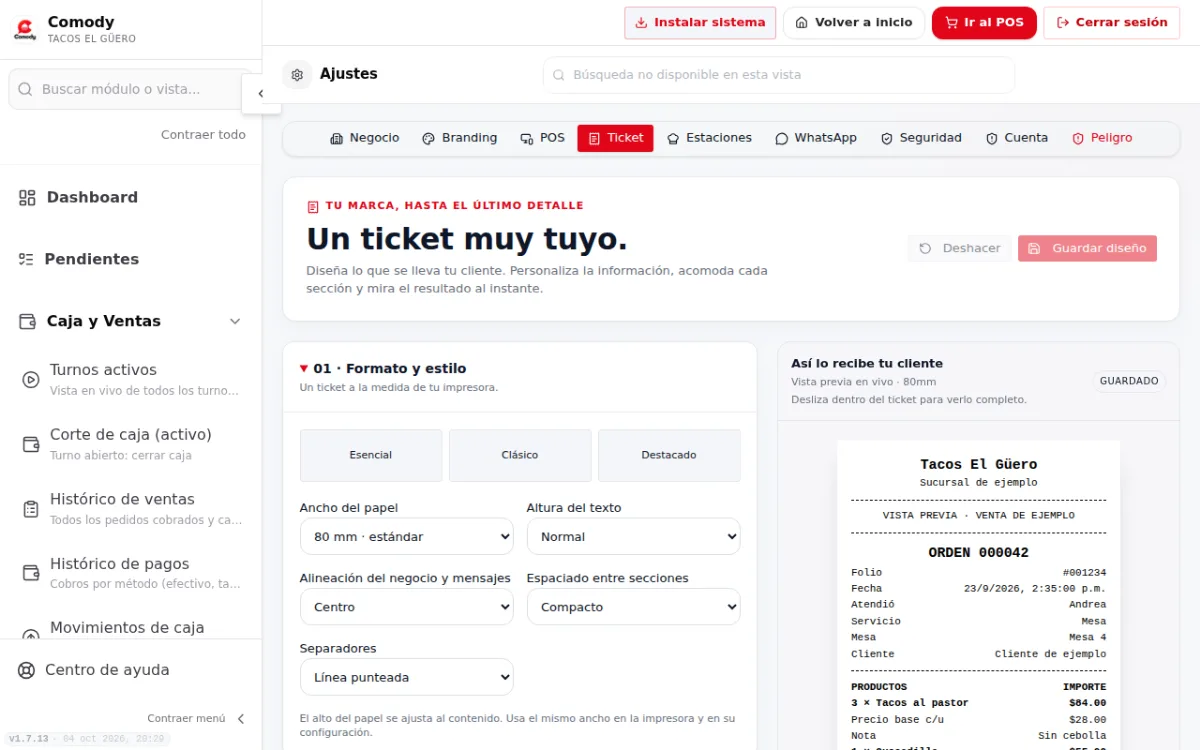
El diseñador de ticket te deja personalizar lo que se lleva tu cliente: tu logo (convertido a blanco y negro para térmica), datos del negocio, mensajes de bienvenida y despedida, redes sociales, bloques de texto, propina sugerida y qué secciones aparecen y en qué orden. La vista previa usa una venta de ejemplo.
- Dónde está:
- Configuración → Ajustes → pestaña Ticket
- Quién puede:
- Solo el administrador del negocio
Paso a paso
- Paso 1:
Entra a Ajustes → Ticket.
- Paso 2:
Sube el Logo para el ticket (PNG, JPG o WebP, hasta 5 MB) y llena Nombre comercial, Razón social, Dirección y Teléfono / WhatsApp (déjalos vacíos para usar los de cada sucursal).
- Paso 3:
Elige un estilo (Esencial, Clásico o Destacado), el Ancho del papel, la Altura del texto, la alineación, el espaciado y los Separadores.
- Paso 4:
Activa o desactiva secciones (logo, cajero, mesa y mesero, precio unitario, total en letra…) y ordénalas con subir/bajar.
- Paso 5:
Escribe el Mensaje de bienvenida, el Mensaje de despedida, tus redes en Redes, sitio web y contacto y usa Agregar texto libre para políticas o promociones.
- Paso 6:
En Propina sugerida activa Mostrar propina sugerida en el ticket y elige los porcentajes.
- Paso 7:
Revisa Así lo recibe tu cliente y toca Guardar diseño.
Consejos
- Usa el mismo ancho (58 u 80 mm) en la impresora y en el diseño.
- El QR de facturación y «Hecho con Comody» son fijos y no se pueden ocultar.
- El diseño se usa al imprimir y reimprimir tickets del negocio.
¿Te sirvió este artículo?
Artículos relacionados
- Configurar impresoras de tickets y comandasElige cómo imprime cada equipo: Bluetooth, impresora del sistema o agente local.Primeros pasos Con capturas
- Ajustes del punto de ventaImpresión de comandas y ticket, niveles de picante y notas rápidas.Ajustes del sistema Con capturas
- Portal de autofacturación para tus clientesTus clientes facturan su consumo solos, con el código o QR de su ticket.Facturación (CFDI) Con capturas
- Seguridad anti-robo y alertas al celularLímite de descuento sin PIN y avisos por descuentos, cortes, retiros y cancelaciones.Ajustes del sistema Con capturas