
Tomar una orden en el POS
Agrega productos al ticket, ajusta cantidades y elige el tipo de servicio.
¿Qué es?
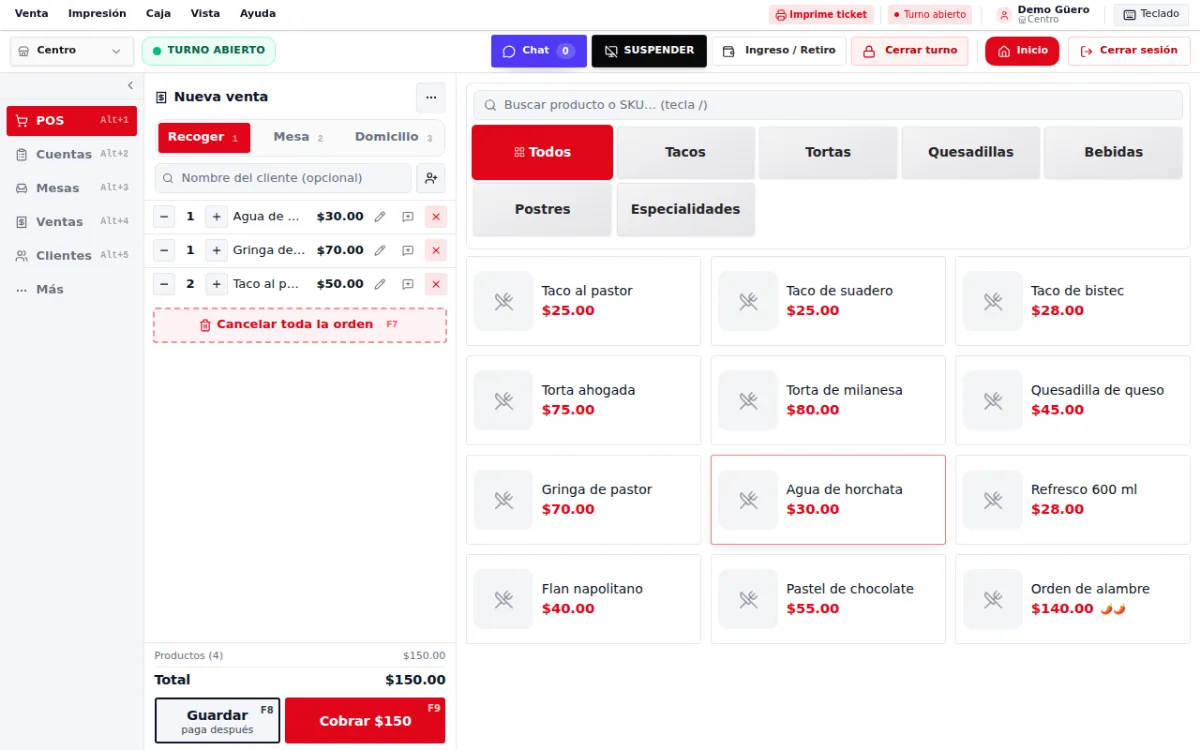
Tomar una orden es armar el ticket: eliges el tipo de servicio, tocas los productos, eliges sus opciones (tamaño, extras, picante) y ajustas cantidades. Después la guardas (manda a cocina) o la cobras.
- Dónde está:
- POS → vista POS
Paso a paso
- Paso 1:
Con el turno abierto, elige el servicio en el ticket: Recoger (tecla 1), Mesa (2) o Domicilio (3).
- Paso 2:
Toca una categoría o busca el producto. Al tocarlo se agrega al ticket.
- Paso 3:
Si el producto tiene opciones se abre una ventana: elige la variante, los extras, el picante o la nota y toca Agregar.
- Paso 4:
Ajusta cantidades con Sumar / Restar en cada línea, o pulsa + para sumar 1 al último producto. Quitar borra una línea que aún no se envía.
- Paso 5:
Para un comentario de cocina toca Comentario en la línea (ej. «sin cebolla»).
- Paso 6:
Toca Guardar (F8) para mandar a cocina y cobrar después, o Cobrar (F9) para cobrar ya.
Consejos
- Las promociones automáticas se aplican solas y aparecen en el ticket.
- Para pedidos a domicilio, captura los datos del cliente con F4 (Datos del cliente y notas).
- Si usas báscula, los productos por peso se agregan con el peso leído.
Errores comunes
Al tocar un producto pide «Precio al momento».
Ese producto no tiene precio fijo; escribe el importe que vas a cobrar.
Preguntas frecuentes
¿Qué hace «Cuenta en espera»?
Guarda la venta actual para atender a otro cliente y retomarla después desde Cuentas (Alt+P).
¿Te sirvió este artículo?
Artículos relacionados
- Elegir tamaño, extras, picante y mitad y mitad al venderLa ventana de opciones del producto en el POS, paso a paso.Punto de venta (POS) Con capturas
- Notas para cocina y notas rápidasEscribe indicaciones como «sin cebolla» y crea botones de notas frecuentes.Punto de venta (POS)
- Enviar la orden a cocina (Guardar)Guarda la cuenta para cobrar después y manda lo nuevo a cocina y barra.Punto de venta (POS)
- Cobrar una cuentaRegistra el pago, calcula el cambio e imprime el ticket del cliente.Punto de venta (POS) Con capturas