
Elegir tamaño, extras, picante y mitad y mitad al vender
La ventana de opciones del producto en el POS, paso a paso.
¿Qué es?
Cuando un producto tiene variantes (tamaños), extras, nivel de picante, mitad y mitad o precio al momento, al tocarlo se abre una ventana para elegir. El total se actualiza mientras eliges.
- Dónde está:
- POS → tocar un producto con opciones
Paso a paso
- Paso 1:
Toca el producto. Si tiene tamaños, elige uno en Elige una opción (Obligatorio). Con el teclado usa los números 1 a 9.
- Paso 2:
Si es pizza u otro producto con ¿Entera o mitad y mitad?, elige Entera o Mitad y mitad y luego la Otra mitad. Se cobra la mitad más cara.
- Paso 3:
En Extras suma la cantidad de cada extra con los botones + y −.
- Paso 4:
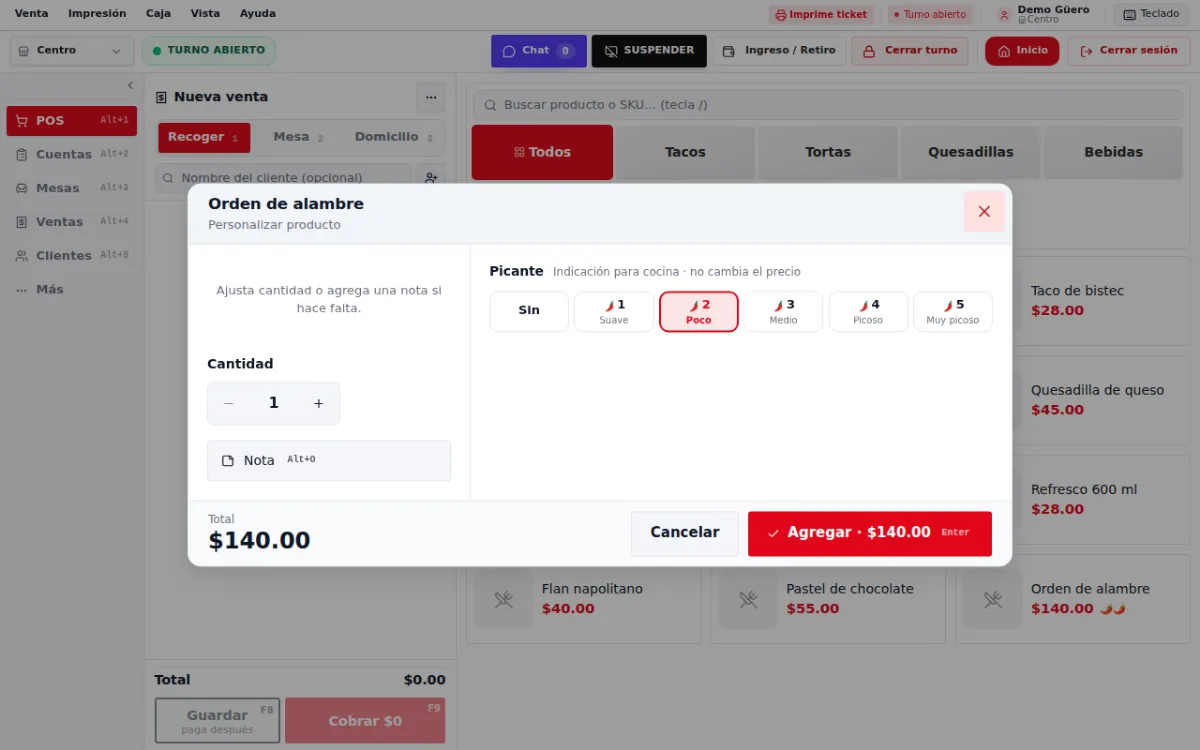
Si es picante, elige el Nivel de picante (Sin, o el nivel). Es una indicación para cocina y no cambia el precio.
- Paso 5:
Ajusta la Cantidad y agrega Instrucciones especiales si hace falta.
- Paso 6:
Toca Agregar (Enter). El producto entra al ticket con todo lo elegido.
Consejos
- Si el producto es «Precio al momento», primero escribe a cuánto se vende.
- Los productos por peso piden el peso en kg, g u otra unidad.
- Los niveles de picante que ve el cajero se configuran en Ajustes → POS → Niveles de picante.
Errores comunes
El botón Agregar no se activa.
Falta una elección obligatoria (por ejemplo el tamaño o la otra mitad).
Preguntas frecuentes
¿Cómo cambio las opciones después de agregarlo?
Toca Editar en la línea del ticket, cambia lo necesario y toca Guardar cambios.
¿Te sirvió este artículo?
Artículos relacionados
- Variantes: tamaños y presentacionesVende el mismo producto en Chico, Mediano o Grande con su propio precio.Productos y menú
- Extras y complementos (modificadores)Ofrece queso extra, tocino o salsa con su precio y cantidad máxima.Productos y menú
- Mitad y mitad (pizzas de dos sabores)Permite vender medio producto de un sabor y medio de otro.Productos y menú
- Productos con precio al momento o vendidos por pesoPara productos sin precio fijo o que se cobran por kilo, litro o metro.Productos y menú