
Dar de alta un mesero con su PIN
Crea el código y PIN con el que el mesero entra a su app.
¿Qué es?
Cada mesero tiene un nombre, un código (M01, M02…), un PIN de 4 a 6 dígitos y una sucursal. Con eso entra a la App de meseros. Opcionalmente le das un PIN Admin para autorizar cancelaciones.
- Dónde está:
- Configuración → Usuarios → pestaña Meseros → Nuevo mesero
- Quién puede:
- Administrador
Paso a paso
- Paso 1:
Entra a Configuración → Usuarios, pestaña Meseros, y toca Nuevo mesero.
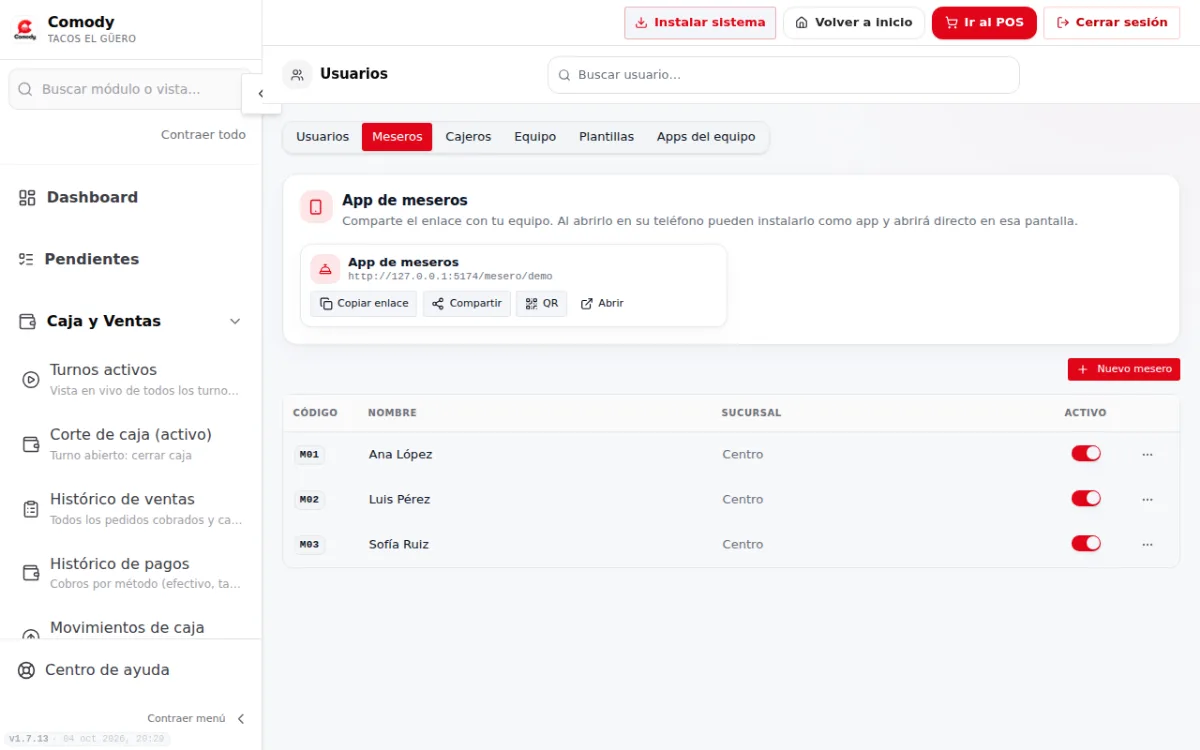
- Paso 2:
Escribe el Nombre (ej. Juan Pérez).
- Paso 3:
Revisa el Código (se propone el siguiente, ej. M03) y escribe un PIN de 4 a 6 dígitos. El ojo muestra lo escrito.
- Paso 4:
Elige la Sucursal donde trabaja.
- Paso 5:
Opcional: Vincular a usuario del panel y PIN Admin (autorizar cancelaciones) con los permisos que puede autorizar.
- Paso 6:
Deja encendido Activo y toca Crear mesero.
- Paso 7:
Comparte la app con App de meseros (arriba de la lista) o desde Apps del equipo.
Consejos
- Al editar, deja el PIN vacío para no cambiarlo («vacío = sin cambiar»).
- Cada mesero debe tener su propio código: así sus ventas aparecen en el reporte de Meseros.
Errores comunes
«PIN debe tener 4-6 dígitos».
Usa solo números, entre 4 y 6.
«Sucursal requerida».
Elige la sucursal del mesero.
¿Te sirvió este artículo?
Artículos relacionados
- App de meseros (comandero): tomar pedidos en la mesaEl mesero abre mesas y manda pedidos a cocina desde su celular o tablet.Apps de meseros y caja Con capturas
- Instalar las apps del equipo en el celular o tabletComparte el enlace de Meseros, Cocina, Caja o Pantalla e instálalo como app.Empleados y permisos Con capturas
- PIN de supervisor y permisos de cancelación y corteQuién puede autorizar cancelaciones, descuentos, reaperturas y ver el corte.Empleados y permisos
- Dar de baja o desactivar a un empleadoQuita el acceso a quien ya no trabaja contigo, sin perder su historial.Empleados y permisos