
La pantalla de Inicio y el menú del panel
Cómo moverte entre el POS, las apps del equipo y el panel de administración.
¿Qué es?
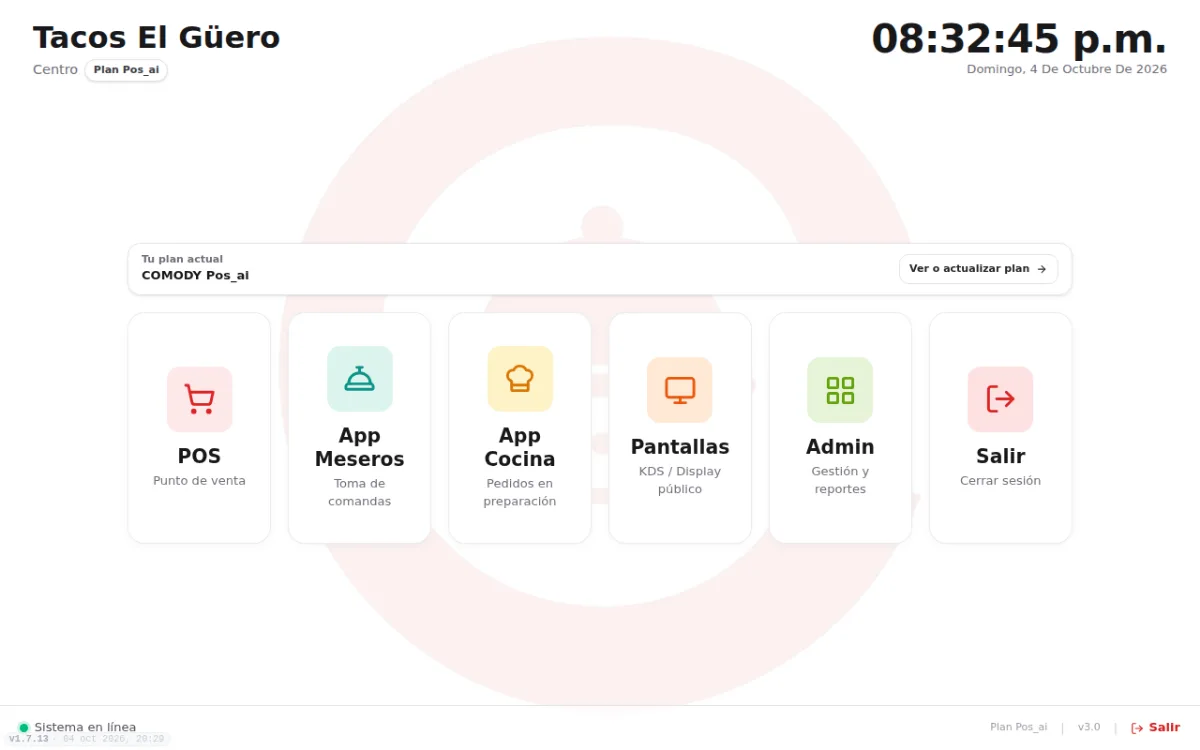
Inicio es el lanzador de Comody: desde ahí entras al Punto de venta, la App Meseros, la App Cocina, las Pantallas o el Admin. En el Admin, el menú lateral agrupa todo por secciones: Caja y Ventas, Sala, CRM, Menú & Productos, Inventario, Compras, Finanzas, Reportes, Marketing y Configuración.
- Dónde está:
- comody.com.mx/inicio (aparece al iniciar sesión)
Paso a paso
- Paso 1:
Inicia sesión. Verás Inicio con un mosaico por cada herramienta.
- Paso 2:
Toca POS (Punto de venta) para vender, App Meseros para tomar comandas, App Cocina para la pantalla de cocina o Pantallas para el display público.
- Paso 3:
Toca Admin para entrar al panel. A la izquierda está el menú lateral; en el celular se abre con el botón de menú (☰).
- Paso 4:
Usa el buscador Buscar módulo o vista... del menú lateral para encontrar una sección por nombre.
- Paso 5:
Para regresar usa Volver a inicio (arriba a la derecha) o Ir al POS si tienes permiso de vender.
Consejos
- Solo ves los mosaicos y secciones para los que tu usuario tiene permiso.
- Si un mosaico dice «Configura una sucursal», primero crea tu sucursal en Sala → Sucursales.
- En el plan COMODY Gratis verás tu plan actual y el botón «Ver o actualizar plan».
- La campana «Pendientes» del menú lateral te avisa de cosas por revisar (turnos olvidados, insumos en negativo, etc.).
Preguntas frecuentes
¿Puedo contraer el menú lateral?
Sí, con el botón de flecha del borde o con «Contraer menú» abajo. «Contraer todo / Expandir todo» abre o cierra las secciones.
¿Te sirvió este artículo?
Artículos relacionados
- Pendientes: lo que necesita tu atenciónAvisos automáticos de turnos olvidados, inventario negativo, impresoras y facturación.Primeros pasos
- Conoce la pantalla del punto de ventaQué hay en cada parte del POS: catálogo, ticket, menú lateral y barra de caja.Punto de venta (POS) Con capturas
- Dashboard: así vamos hoyLo cobrado hoy, tickets, promedio y ventas por hora, también desde el celular.Reportes Con capturas
- Crear tu cuenta de ComodyRegístrate gratis con tu correo y empieza con COMODY Gratis.Primeros pasos Con capturas