
Crear mesas y zonas
Da de alta tus mesas una por una o varias de golpe y agrúpalas por zona.
¿Qué es?
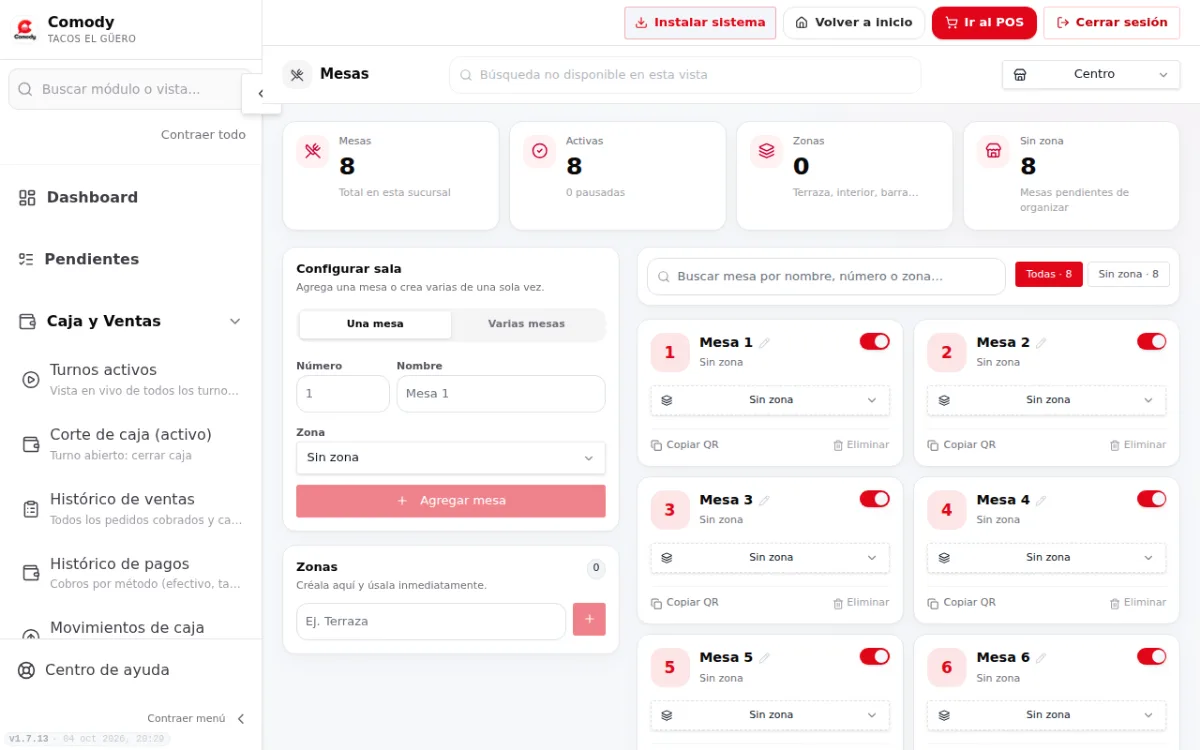
Las mesas permiten abrir cuentas por mesa en el POS, la caja y la app de meseros, y cada una tiene su propio código QR para que el cliente pida desde su celular. Las zonas (Terraza, Interior, Barra…) sirven para organizarlas y filtrarlas.
- Dónde está:
- Panel → Sala → Mesas
- Quién puede:
- Administrador
Paso a paso
- Paso 1:
Entra a Sala → Mesas y elige la Sucursal.
- Paso 2:
En Zonas escribe el nombre (ej. Terraza) y toca Agregar zona.
- Paso 3:
En Configurar sala elige Una mesa: escribe el Número, un Nombre opcional y la Zona, y toca Agregar mesa.
- Paso 4:
Para crear muchas a la vez elige Varias mesas: Desde #, Hasta #, el Nombre base (ej. Mesa) y la Zona, y toca Crear rango.
- Paso 5:
En el listado busca con Buscar mesa por nombre, número o zona…, edita una mesa o copia su enlace con Copiar QR.
Consejos
- Puedes crear hasta 200 mesas de una sola vez.
- Las mesas sin zona aparecen como «Sin zona» y en «Mesas pendientes de organizar».
- Para imprimir los QR de todas tus mesas usa Sala → QR Mesas / Fila.
Errores comunes
«Primero crea una sucursal».
Las mesas siempre pertenecen a una sucursal. Créala en Sala → Sucursales.
«Máximo 200 mesas a la vez».
Divide el rango en partes más pequeñas.
Preguntas frecuentes
¿Qué pasa con las mesas si borro una zona?
Las mesas no se borran: quedan «Sin zona».
¿Te sirvió este artículo?
Artículos relacionados
- Imprimir los QR de mesa y de filaDescarga códigos listos para imprimir para que el cliente pida desde su celular.Sala, mesas y reservaciones Con capturas
- Atender mesas desde el POSAbre una mesa, asigna mesero, agrega rondas y cóbrala al final.Punto de venta (POS)
- Crear y configurar una sucursalDirección, horario, teléfono, redes y tipo de corte de caja de cada ubicación.Primeros pasos Con capturas
- ReservacionesAgenda reservas por día, asígnales mesa y marca cuando llegan.Sala, mesas y reservaciones Con capturas