
Importar tu menú con IA (foto, PDF o Excel)
Sube tu menú y Comody crea categorías y productos con sus precios.
¿Qué es?
Importar menú lee tus archivos y crea las categorías y productos por ti. Excel y CSV se leen directo; para fotos y PDF se usa IA que interpreta el menú. Puedes subir hasta 10 archivos a la vez.
- Dónde está:
- Menú & Productos → Menú → Importar menú · Productos → Importar menú con IA
Paso a paso
- Paso 1:
Entra a Menú & Productos → Productos y toca Importar menú con IA (o Importar menú en la página Menú).
- Paso 2:
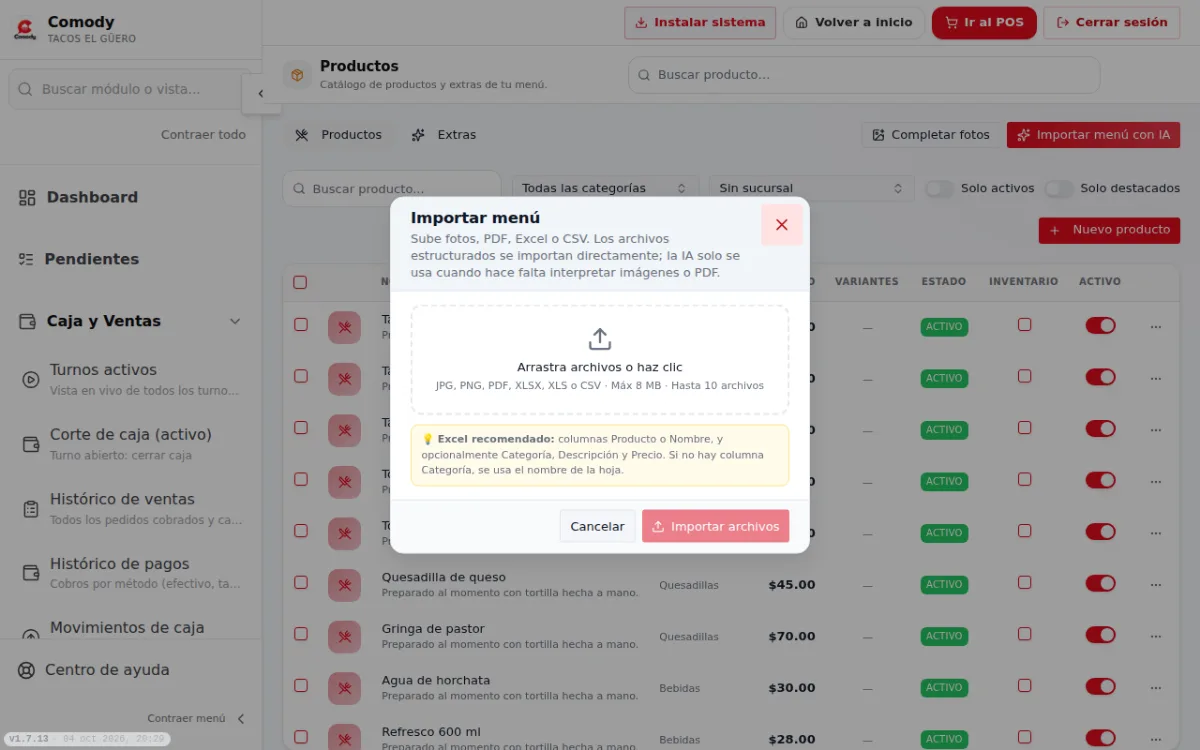
Arrastra tus archivos o toca Arrastra archivos o haz clic. Se aceptan JPG, PNG, PDF, XLSX, XLS o CSV.
- Paso 3:
Toca Importar N archivos.
- Paso 4:
Espera mientras dice Leyendo tu menú... y Guardando en tu cuenta.... Fotos y PDF tardan un poco más.
- Paso 5:
Al terminar verás Importación completada. Si quedaron pendientes, toca Reintentar pendientes.
- Paso 6:
Revisa los productos creados y completa fotos, extras y áreas de preparación.
Consejos
- Excel recomendado: columnas Producto o Nombre, y opcionalmente Categoría, Descripción y Precio.
- Si tu Excel no tiene columna Categoría, se usa el nombre de la hoja.
- Usa fotos claras y derechas del menú para que la IA lea bien los precios.
Errores comunes
«No se detectaron productos para importar».
Revisa que el archivo tenga nombres y precios legibles, o usa una plantilla de Excel.
«Máximo 10 archivos».
Sube el menú en grupos de hasta 10 archivos.
¿Te sirvió este artículo?
Artículos relacionados
- Completar fotos de productos de marca automáticamenteBusca fotos oficiales de refrescos, cervezas y otros productos comerciales.Productos y menú
- Registrar un producto con foto, precio y área de preparaciónDa de alta un platillo o bebida y decide dónde se imprime su comanda.Productos y menú Con capturas
- Tu menú en Comody: por dónde empezarCómo se organiza el menú: categorías, productos, extras, combos e insumos.Productos y menú
- Crear y ordenar categorías del menúAgrupa tus productos (Bebidas, Tacos, Postres…) y define el orden que ve el cliente.Productos y menú Con capturas